

Обновлено 13.01.2026
Начало работы
Регистрация
Чтобы использовать sovlium, нужно зарегистрироваться.
- Придумайте имя пользователя — от 4 до 30 символов в нижнем регистре, латиницей, можно добавить цифры, точку, дефис. Имя должно быть уникальным. Пример: anna86.
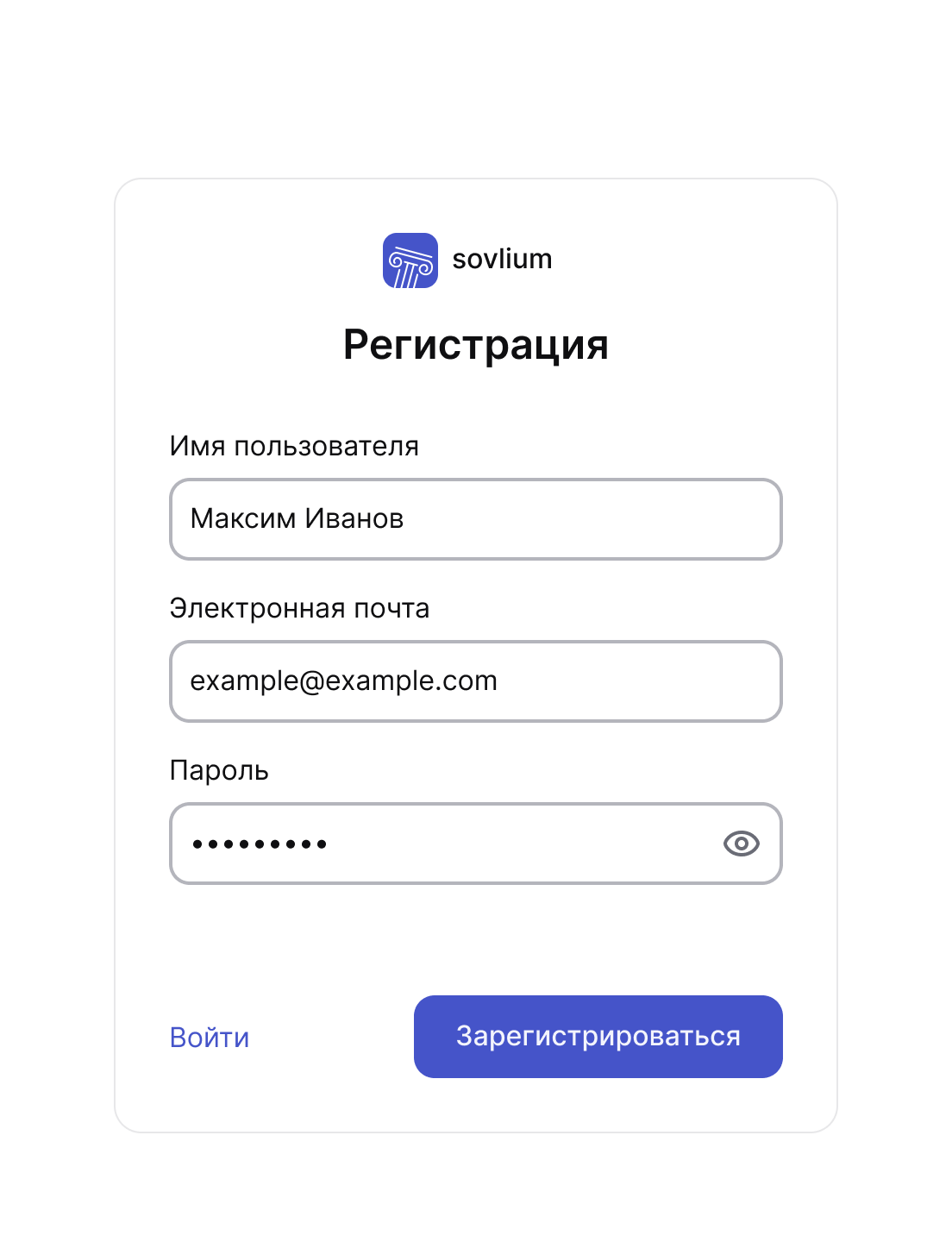
- Укажите действующую электронную почту — туда мы отправим подтверждение регистрации.
- Придумайте пароль — от 6 до 100 символов, латиницей, прописные и строчные символы, цифры и специальные символы.
- Нажмите «Зарегистрироваться».
- Чтобы подтвердить почту, перейдите по ссылке в письме. Если письмо долго не приходит, проверьте папку «Спам». Если письмо так не пришло или возникли другие проблемы — напишите нам, пожалуйста.
Настройка профиля после регистрации
Настроить профиль
Подтвердите почту и начните настройку аккаунта.
Шаг 1. По желанию загрузите фото.
Шаг 2. Укажите имя, которое будут видеть другие пользователи. Оно может быть неуникальным. Пример: Анна Иванова.
Шаг 3. Нажмите «Продолжить».
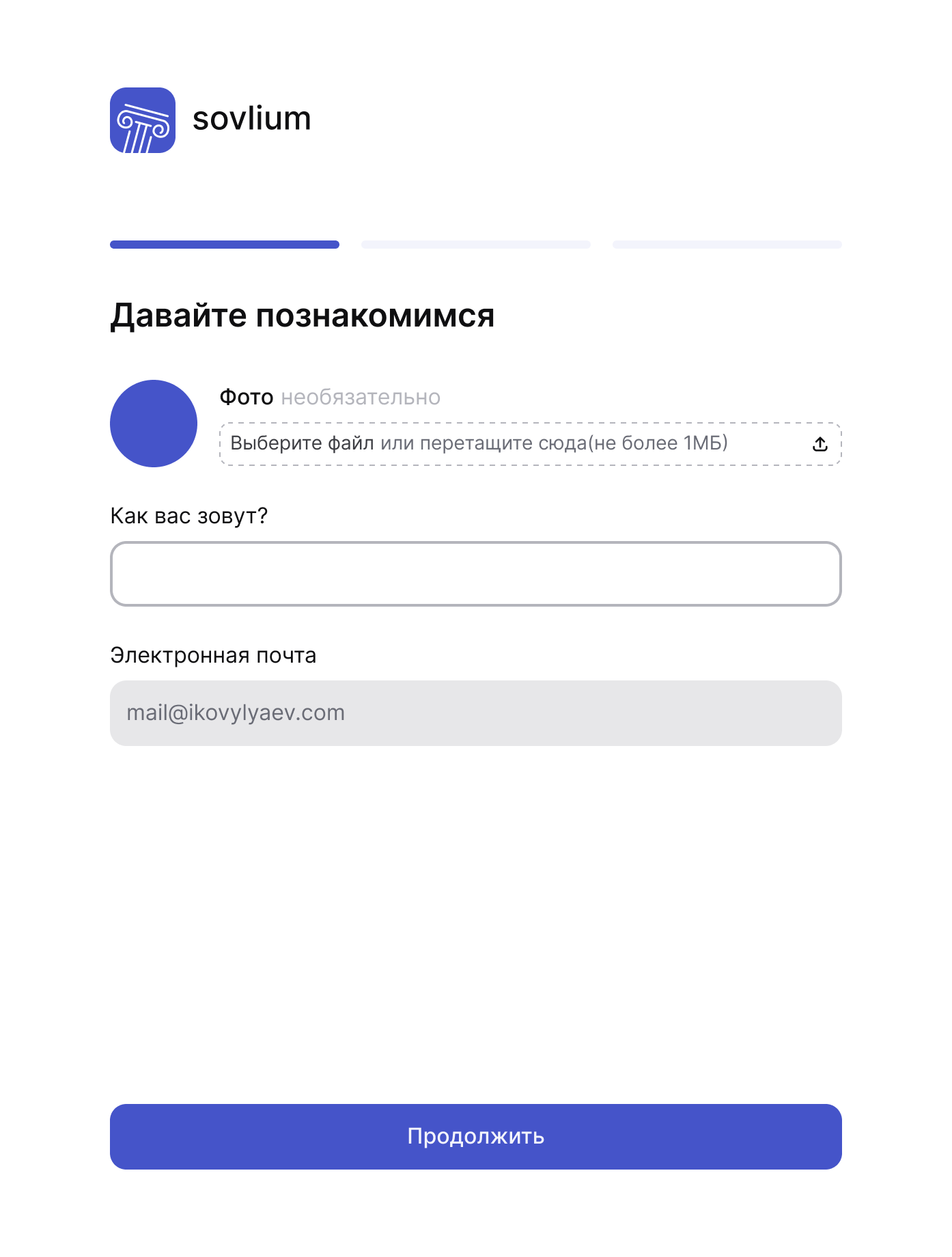
Шаг 4. Выберите роль — ученик или репетитор.
Настроить уведомления
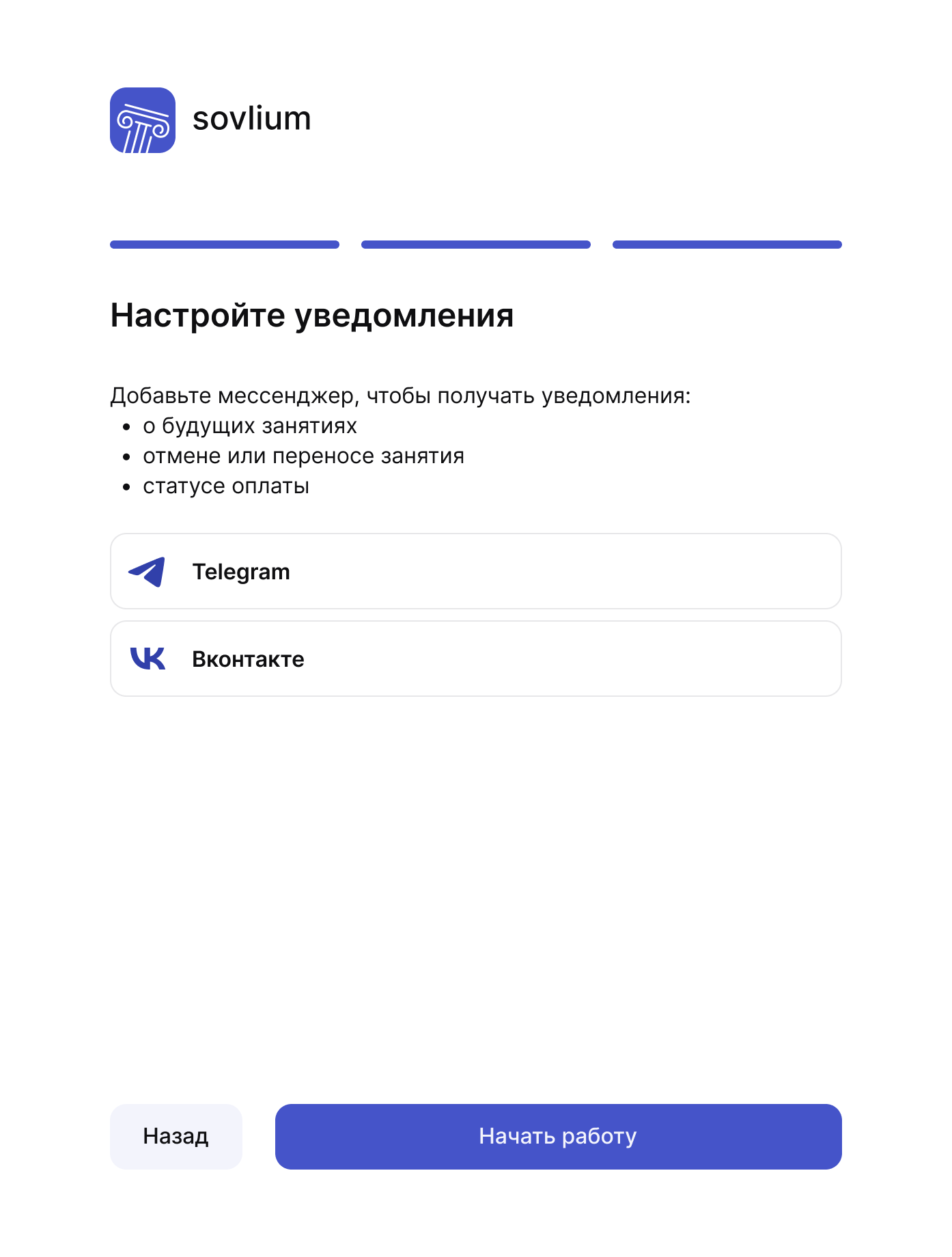
Шаг 5. По желанию добавьте мессенджер, чтобы получать уведомления о статусе оплаты, переносе занятий и будущих занятиях. Наш бот отправляет только служебные уведомления.
Пригласить учеников
Пригласить учеников
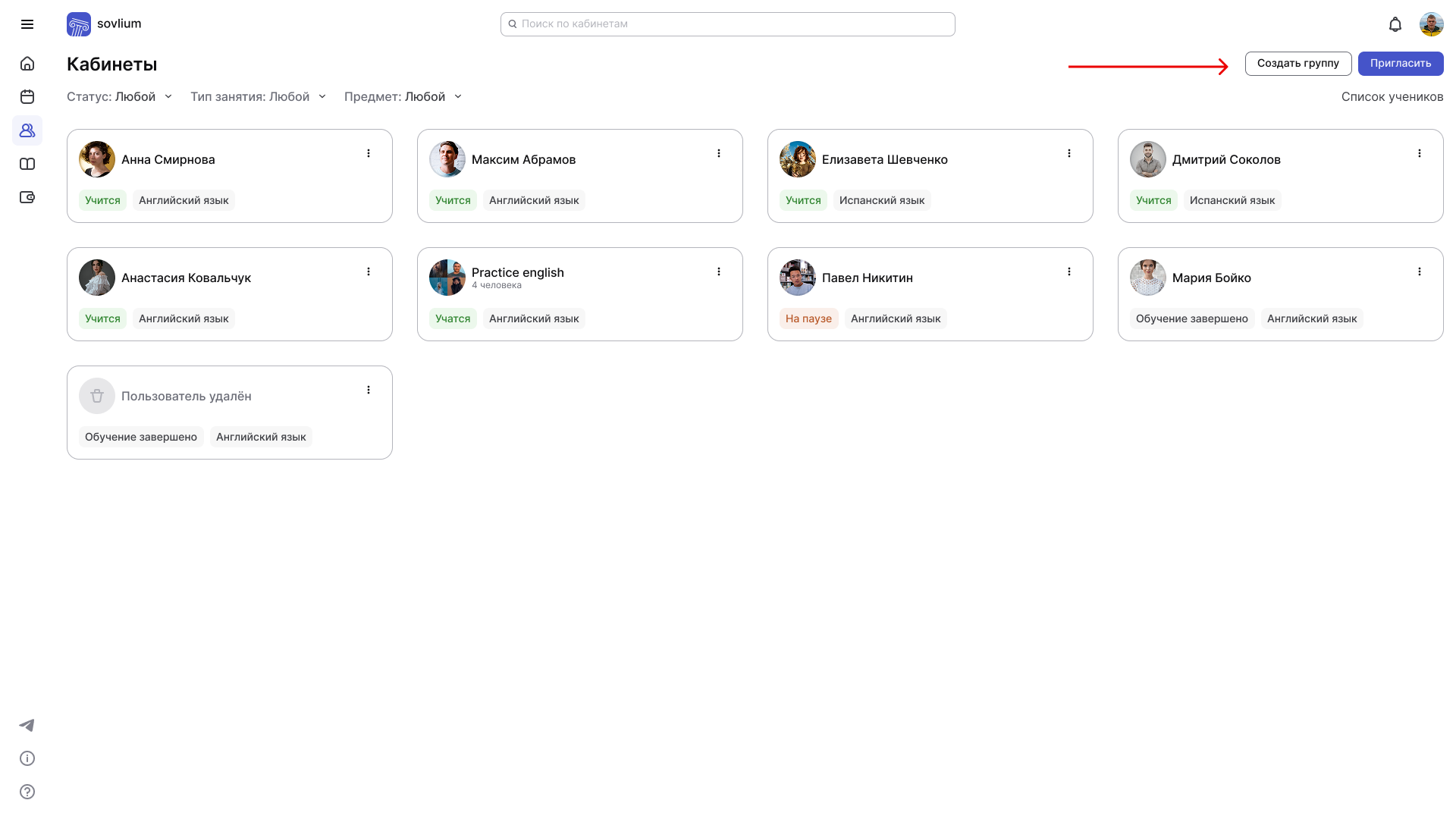
Чтобы добавить ученика или группу, перейдите в раздел «Кабинеты» в меню слева.
Кабинет — цифровое пространство для учёбы. У каждого ученика и группы свой кабинет. В кабинете хранятся карточки занятий, материалы и счета на оплату.
Индивидуальное приглашение
Нажмите кнопку «Пригласить» в правом верхнем углу. Откроется окно со ссылками-приглашениями. Скопируйте готовую ссылку или создайте новую.
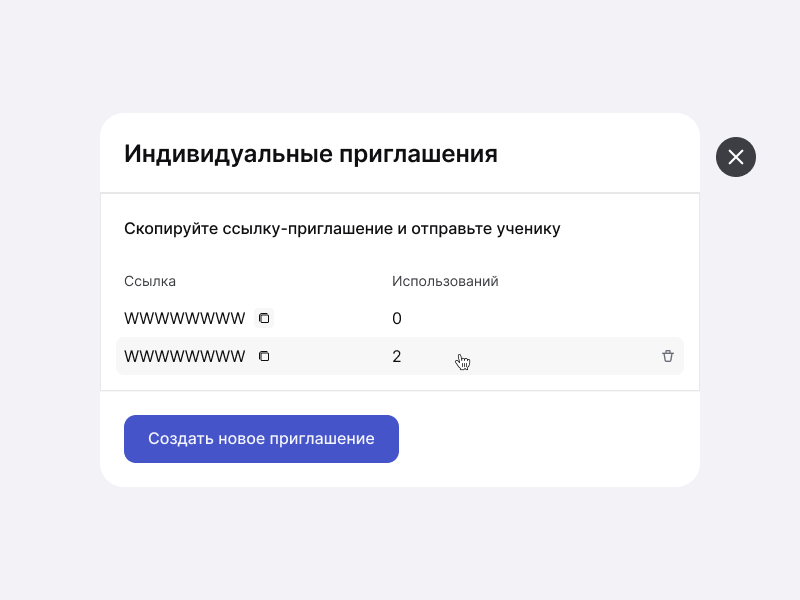
Зарегистрировавшись по ссылке, пользователь сразу попадёт в список ваших учеников.
Приглашение в группу
- Нажмите кнопку «Создать группу» в правом верхнем углу. 2. Придумайте название для группы и заполните описание.
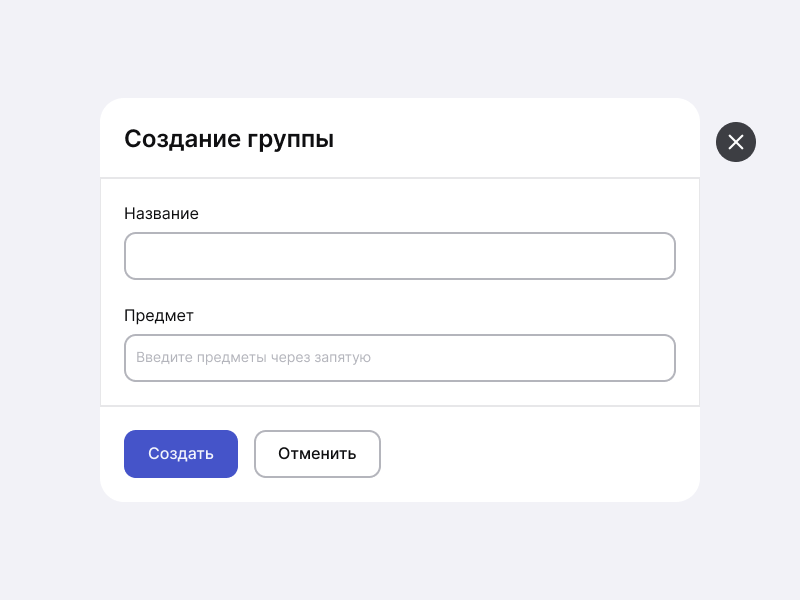
- Откройте кабинет группы и нажмите «Пригласить в группу». Скопируйте ссылку-приглашение и отправьте ученику.
Зарегистрировавшись по ссылке, пользователь сразу попадает в группу.
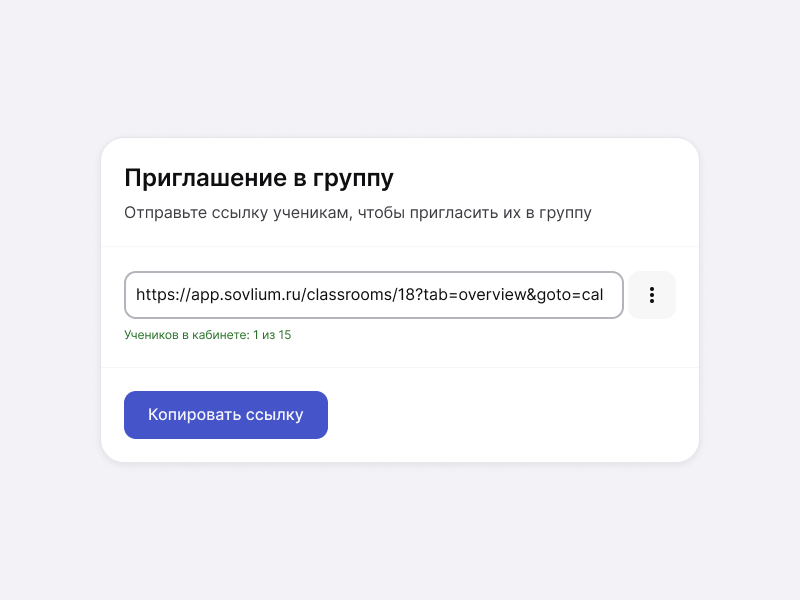
Если ученик уже занимается с вами на платформе индивидуально, а теперь вы хотите пригласить его в группу, нажмите «Добавить ученика». Переход по общей ссылке-приглашению также сработает.